Al crear contenido por primera vez en WordPress, una de las dudas más recurrentes es elegir entre hacer clic en «Añadir nueva entrada» o en «Añadir nueva página».
A nivel visual, ambas pantallas utilizan el mismo editor de bloques (Gutenberg) y permiten insertar texto, imágenes o tablas de manera idéntica. Sin embargo, en la arquitectura interna del CMS y de cara a los motores de búsqueda como Google, cumplen funciones estructurales totalmente distintas.
En esta lección aprenderás a identificar cuándo usar cada formato para mantener tu web organizada y optimizada para el posicionamiento orgánico.
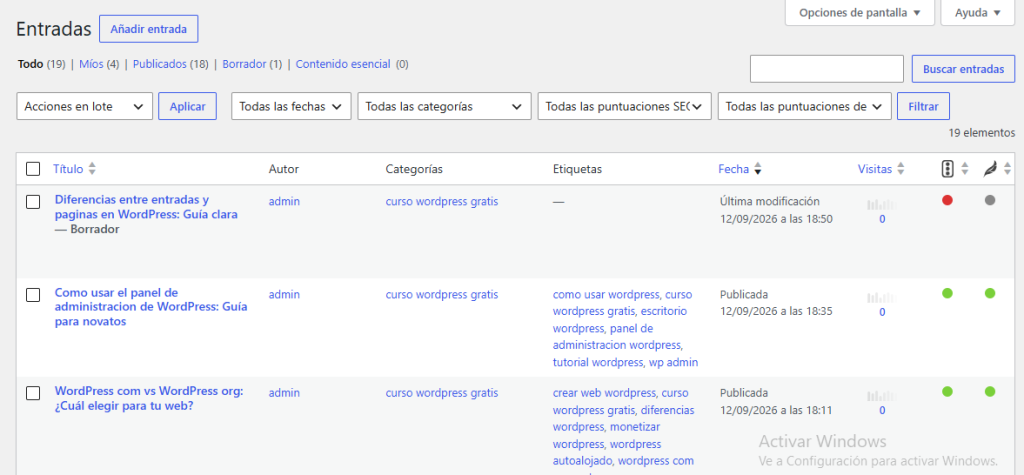
¿Qué son las entradas (Posts)?
Las entradas representan el contenido dinámico, cronológico y vivo de tu sitio web. Son los artículos habituales de un blog, guías técnicas, tutoriales o comunicados de noticias.
Las entradas se caracterizan por:
-
Orden cronológico inverso: Aparecen organizadas por fecha de publicación (las más recientes se muestran primero).
-
Taxonomías completas: Se clasifican obligatoriamente en Categorías y pueden asociarse a Etiquetas (tags) para facilitar la navegación temática.
-
Interacción social: Vienen preparadas por defecto con un área de comentarios para fomentar el debate con los lectores.
-
Autor y metadatos visibles: Muestran habitualmente el nombre del creador, la fecha de emisión o actualización y el botón para compartir en redes.
-
Canal RSS: Se incluyen de forma automática en los feeds RSS del sitio web para lectores de noticias o suscripciones por correo.
¿Qué son las páginas (Pages)?
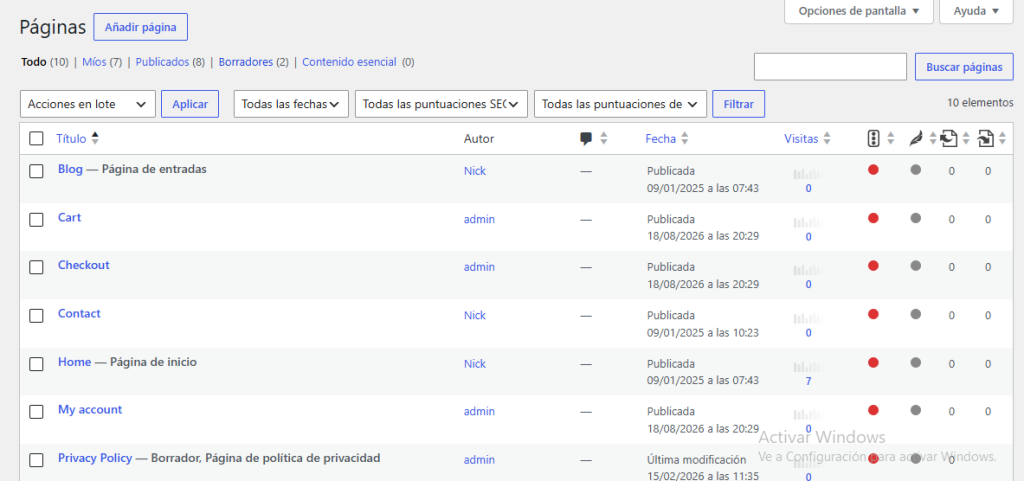
Las páginas están destinadas al contenido estático, corporativo o «perenne» (evergreen). Albergan información fija que rara vez cambia con el paso de los meses y que forma la estructura angular del sitio.
Las páginas destacan por:
-
Atemporales: No llevan fecha de publicación visible ni caducan con el tiempo.
-
Sin taxonomías nativas: No utilizan categorías ni etiquetas estándar de WordPress.
-
Estructura jerárquica: Permiten crear niveles de jerarquía con páginas «madre» (padre) y subpáginas («hijas»). Por ejemplo:
[tudominio.com/servicios/diseno-web/](https://tudominio.com/servicios/diseno-web/). -
Sin interacción: Generalmente tienen la caja de comentarios desactivada, ya que no buscan debate sino informar.
-
Plantillas específicas: Muchos temas ofrecen plantillas especiales de página (ancho completo, sin barra lateral, páginas de aterrizaje o landing pages).
Ejemplos típicos de páginas son: la página de inicio (Home), Quiénes somos, Servicios, Contacto, Aviso legal y Política de privacidad.
Tabla comparativa: Entradas frente a Páginas
| Parámetro | Entradas (Posts) | Páginas (Pages) |
| Naturaleza | Dinámica y de actualización periódica | Estática e institucional |
| Fecha visible | Sí (orden cronológico inverso) | No (atemporal) |
| Categorías y Etiquetas | Sí (indispensables para clasificar) | No (salvo mediante plugins) |
| Jerarquía (Padre/Hijo) | No (se jerarquizan por categorías) | Sí (soporta subpáginas) |
| Comentarios de lectores | Habilitados por defecto | Deshabilitados por defecto |
| Canal RSS | Se incluyen automáticamente | No aparecen en el feed RSS |
¿Cómo influye esta diferencia en el SEO de tu web?
Tanto las entradas como las páginas pueden posicionar en los primeros puestos de Google; para el buscador, ambas son URLs con código HTML. Sin embargo, la estrategia de rastreo es distinta:
-
Para palabras clave informativas y guías paso a paso: Se utilizan entradas, ya que permiten responder a intenciones de búsqueda frecuentes, enlazar temas afines dentro de una misma categoría y actualizar los datos cada cierto tiempo.
-
Para intenciones comerciales fijas o institucionales: Se usan páginas, estructuradas para convertir visitantes en clientes, clientes potenciales o lectores fieles (páginas de catálogo, contacto o presentación de marca).
Preguntas frecuentes:
¿Hay un límite en el número de entradas o páginas que puedo crear?
No. WordPress no impone límites al número de entradas ni de páginas. La única restricción real vendrá determinada por la capacidad de almacenamiento y rendimiento de tu plan de hosting.
¿Puedo convertir una entrada en una página (o al revés)?
De forma nativa WordPress no incluye un botón directo de conversión, pero existen plugins gratuitos (como Post Type Switcher) que te permiten cambiar el tipo de contenido en un solo clic sin perder los textos ni las imágenes.
¿Las páginas deben aparecer obligatoriamente en el menú de navegación?
No. Aunque WordPress a veces añade automáticamente nuevas páginas al menú principal si tienes marcada esa opción en los ajustes, tú decides exactamente qué enlaces incluir desde el menú Apariencia > Menús.
Conclusión:
Saber cuándo crear una entrada y cuándo utilizar una página es fundamental para mantener una arquitectura web ordenada y fácil de rastrear. Reserva las páginas para los cimientos fijos de tu web y emplea las entradas para desarrollar artículos y tutoriales que atraigan visitas continuas desde Google.
En la próxima lección del curso aprenderás cómo organizar tus entradas mediante una estructura correcta de categorías y etiquetas para evitar el contenido duplicado.