Una vez instalado WordPress en tu servidor, el primer lugar donde aterrizarás es su centro de control: el panel de administración (también conocido como Escritorio o Dashboard).
Para quien entra por primera vez, encontrarse con tantos menús, cajas de estado y opciones puede parecer abrumador. Sin embargo, su estructura está pensada para ser modular y sumamente lógica. En esta guía práctica aprenderás a moverte con soltura por cada sección del panel para administrar tu web sin tocar una sola línea de código.
Cómo acceder al panel de control de WordPress
Para entrar a la zona de gestión de tu sitio web, solo debes abrir tu navegador web e ingresar a la URL de acceso:
(Si instalaste WordPress en una subcarpeta o subdominio, añade /wp-admin al final de esa ruta).
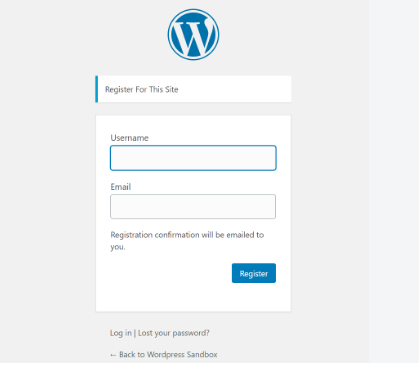
Introduce el nombre de usuario (o correo electrónico) y la contraseña creados durante la instalación. Al iniciar sesión, verás la pantalla principal del panel.
Anatomía básica del panel: ¿Qué hay en la pantalla?
El escritorio de WordPress se divide en tres áreas clave:
-
La barra de herramientas superior: Visible incluso cuando navegas por la web con la sesión iniciada. Te permite acceder rápidamente a la creación de entradas, ver comentarios pendientes o editar tu perfil.
-
El menú lateral izquierdo: Es el eje operativo principal. Desde aquí accedes a cada módulo de contenido, diseño y ajustes.
-
El área de trabajo central: Muestra widgets de resumen (noticias, estado de salud del sitio, borrador rápido) o los formularios de edición de la opción seleccionada.
Los menús indispensables del panel lateral
Para dominar el uso cotidiano de WordPress, basta con entender la función de estos apartados clave:
1. Entradas (Posts)
Diseñado para el contenido dinámico con fecha (artículos de blog, noticias o tutoriales). Aquí puedes crear borradores, organizar tus textos en Categorías y asignar Etiquetas.
2. Medios (Biblioteca multimedia)
El almacén central de tus imágenes, audios, documentos PDF y videos. Puedes subir archivos arrastrándolos directamente o editarlos desde aquí.
3. Páginas
A diferencia de las entradas, las páginas son para contenido estático e institucional que no caduca ni lleva fecha cronológica: página de inicio (Home), Quiénes somos, Contacto o Políticas de privacidad.
4. Apariencia (Temas y Personalización)
Controla el aspecto visual del sitio. Aquí puedes instalar nuevas plantillas, configurar el menú principal de navegación y gestionar los widgets del pie de página o la barra lateral.
5. Plugins
Las extensiones que añaden superpoderes a tu web. Desde esta pestaña puedes buscar en el repositorio gratuito, activar, desactivar o borrar herramientas complementarias.
6. Ajustes (Configuración base)
El corazón técnico de tu sitio. Contiene apartados como Generales (título y zona horaria), Lectura (qué página se muestra al inicio) y Enlaces permanentes.
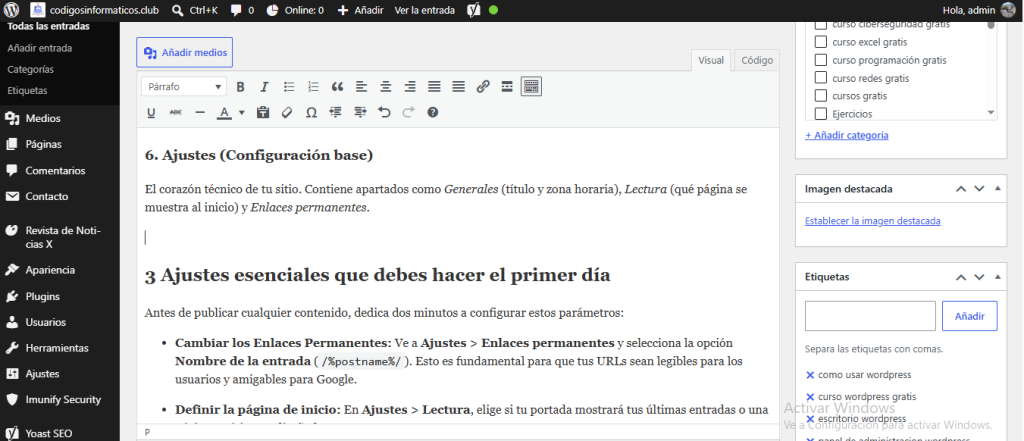
3 Ajustes esenciales que debes hacer el primer día
Antes de publicar cualquier contenido, dedica dos minutos a configurar estos parámetros:
-
Cambiar los Enlaces Permanentes: Ve a Ajustes > Enlaces permanentes y selecciona la opción Nombre de la entrada (
/%postname%/). Esto es fundamental para que tus URLs sean legibles para los usuarios y amigables para Google. -
Definir la página de inicio: En Ajustes > Lectura, elige si tu portada mostrará tus últimas entradas o una página estática prediseñada.
-
Desactivar comentarios spam: En Ajustes > Comentarios, marca la casilla que exige que los comentarios deban ser aprobados manualmente antes de aparecer en la web.
Preguntas frecuentes:
¿Cómo cambio el idioma del panel a español?
Dirígete a Ajustes > Generales (o Settings > General si está en inglés), busca el campo Idioma del sitio (Site Language), selecciona Español en la lista desplegable y guarda los cambios al final de la página.
¿Se puede ocultar información del escritorio si me parece saturado?
Sí. En la esquina superior derecha del panel verás una pestaña desplegable llamada Opciones de pantalla. Al hacer clic, puedes desmarcar las casillas de los widgets que no desees ver para dejar un área limpia.
¿Puedo tener varios usuarios con acceso al panel?
Sí. Desde el menú Usuarios > Añadir nuevo puedes crear accesos para redactores, editores o administradores, asignando distintos niveles de permisos para proteger la seguridad de tu web.
Conclusión
El panel de administración de WordPress es intuitivo una vez que identificas la separación entre contenido dinámico (entradas), páginas fijas y herramientas de diseño. Dominar esta interfaz te da autonomía completa para gestionar tu proyecto sin depender de intermediarios.
Continúa con nuestro curso gratuito para aprender a crear y estructurar tu primer artículo optimizado con el editor de bloques Gutenberg.